

Saturday, February 20, 2016
CARA MEMBUAT JARINGAN DENGAN 4 SERVER BANYAK GEDUNG

Wednesday, September 30, 2015
Cara Mengembalikan Data Flash Disk yang Terhapus Oleh Anti Virus
Cara Mengembalikan Data Flash Disk yang Terhapus Oleh Anti Virus

Saya panik, karena sebagian besar data yang hilang itu adalah data penting yang harus segera diserahkan ke kantornya. Berbagai upaya yang saya tempuh untuk mengembalikan data-data tersebut, semuanya gagal. Sampai akhirnya saya mendapatkan saran dari seorang teman lama.
Nah, agar sobat Trenogoers juga memperoleh manfaat dari kejadian tersebut, saya putuskan untuk menjadikan pengalaman itu menjadi artikel. Ayo ikuti saya!
Ohya, hampir lupa. Saat menjalankan trik ini saya menggunakan komputer Windows 7 dan kondisi flash disk masih tercolok kemudian kejadiannya baru terjadi beberapa jam yang lalu. Jadi, masih sangat baru. Saya tidak tahu apakah poin-poin yang saya sampaikan tersebut akan mempengaruhi hasil dari percobaan ini.
- Jalankan program Command Prompt, caranya bisa lewat form pencarian kemudian ketikkan CMD dan pilih hasil pencarian dengan nama tersebut.

- Atau Anda dapat membukanya dengan cara mengklik tombol Start – All Programs – Accessories – Command Prompt.

Info Menarik: Lingua.ly Tawarkan Cara Unik untuk Belajar Bahasa Asing
- Setelah command prompt jalan, lihat nama direktori flash disk Anda. Biasanya E atau G. Ketikkan E: atau G: lalu tekan enter. Saat ini di jendela command prompt seharusnya akan tampil E:\> atau G:\>.

- Selanjutnya ketikkan kode perintah ini: attrib -s -h *.* /s /d (perhatikan spasinya) sebab jika kurang spasi dijamin gagal, kemudian kemudian tekan enter.

Cara di atas sukses mengembalikan data-data flash disk yang hilang setelah terhapus oleh anti virus. Namun jika kode di atas tidak bekerja untuk Anda, coba urutan kode berikut: attrib -r -a -s -h *.* /s /d /l.
Alternatif lainnya dengan mengetikkan kode perintah: attrib -s -r -h -a F:*.* /s /d (F: adalah direktori flash disk Anda) namun bila Anda mencoba kode ini, Anda boleh melewatkan langkah poin ke tiga di atas. Selamat mencoba dan semoga berhasil.
Cara Mengembalikan Isi Flashdisk yang Hilang Karena Virus Tanpa Software
Cara Mengembalikan Isi Flashdisk yang Hilang Karena Virus Tanpa Software
Dulu STEVY REGAR pernah
posting USB Show: Mengembalikan Isi FlashdiskYang Hilang Karena Virus dan Antirun: Penangkal Virus Autorun.
Pada kesempatan kali ini Wahyu-IWe akan mengulas kembali cara Mengembalikan Isi Flashdisk yang Hilang Karena Virus namun tidak menggunakan bantuan
software lain akan tetapi menggunakan aplikasi CMD (Command Prompt)
bawaan Windows sendiri.
Pada dasarnya virus usil yang suka menghilangkan file dalam flashdisk hanya menyembunyikan file asli menjadi "super hidden" dan membuat file tiruan dalam bentuk shortcut (lihat gambar bawah). Maka dari itu jangan panik dulu, karena kemungkinan besar file dalam flashdisk kita 99,9% akan aman-aman saja. Untuk memastikan bahwa file masih ada coba lihat properties dari flashdisk, jika kapasitasnya tetep ada seperti semestinya, bisa dipastikan file dalam flashdisk masih aman terkendali. Simak saja berikut ini cara mengembalikan flashdisk kesemula.
Pada dasarnya virus usil yang suka menghilangkan file dalam flashdisk hanya menyembunyikan file asli menjadi "super hidden" dan membuat file tiruan dalam bentuk shortcut (lihat gambar bawah). Maka dari itu jangan panik dulu, karena kemungkinan besar file dalam flashdisk kita 99,9% akan aman-aman saja. Untuk memastikan bahwa file masih ada coba lihat properties dari flashdisk, jika kapasitasnya tetep ada seperti semestinya, bisa dipastikan file dalam flashdisk masih aman terkendali. Simak saja berikut ini cara mengembalikan flashdisk kesemula.
 |
| Folder berubah menjadi "Shortcut", folder dan file asli disembunyikan oleh virus |
Baca juga : USB Show: Mengembalikan Isi Flashdisk Yang Hilang Karena Virus
Ok sobat kita langsung ke TeKaPe
1. Masukkan Flashdisk yang bermasalah.
2. Hapus shortcut yang ada (flashdisk akan tampak kosong)
3. Buka "Start" Windows, ketik "CMD" (tanpa petik) pada kotak teks "Search programs and files" lalu enter, atau bisa melalui : "Start", "All Programs", "Accessories", pilih "Command Prompt".
4. Selanjutnya akan muncul jendela seperti gambar dibawah ini.
 |
| Pilih "Start" dan ketikkan CMD pada kotak teks |
atau
 |
| Pilih "Start", "All Programs", "Accessories", "Command Prompt" |
 |
| Tampilan "Command Prompt" |
 |
| Ketikkan huruf drive tempat flashdisk berada |
6. Selanjutnya ketikkan "attrib -s -h *.* /s /d" (tanpa petik serta perhatikan spasinya) lalu enter.
 |
| Ketikkan "attrib -s -h *.* /s /d" (tanpa petik) lalu enter. |
NB: Ada yang lebih mudah dari cara diatas, lihat caranya disini : http://wahyu-iwe.blogspot.com/2012/12/usb-show-mengembalikan-isi-flashdisk.html
----------------------------------
Update Januari 2015
Bagi sobat yang kurang faham soal cmd, saya sertakan file ".bat"-nya (saya kasih nama "USB Unhide.bat") agar mudah menggunakannya. Download dulu file-nya (link-nya ada dibawah postingan) ukurannya sangat kecil sob hanya 22 b, downloadnya cukup butuh waktu 1 detik :).
Cara menggukanannya cukup mudah, ekstrak dulu file yang udah di download tadi (Karena filenya saya kompres menjadi .rar) lalu copy-paste file USB Unhide.bat-nya pada flashdsik yang bersangkutan, selanjutnya tinggal double klik pada file "USB Unhide.bat".
Selamat mencoba ^_^
------------------------------
Download
------------------------------
Link Alternatif
------------------------------
Cara Download :
Anda akan diarahkan kehalaman "ADF.LY" atau "SHORTE.ST" tunggu 5 detik
Klik tombol "SKIP AD" atau "LEWATI" yang muncul di kanan atas halaman
Anda akan diarahkan kehalaman "ADF.LY" atau "SHORTE.ST" tunggu 5 detik
Klik tombol "SKIP AD" atau "LEWATI" yang muncul di kanan atas halaman
CARA MENGEMBALIAN FILE YANG HILANG PERMANEN PADA KOMPUTER
Seperti biasa, setiap minggunya STEVY REGAR akan memberikan "Premium Tips" kepada kalian semua. Pembahasan kali ini adalah "Bagaimana Cara Mengembalikan File yang Sudah Hilang?"
Secara sengaja atau tidak, tentunya kamu pernah mengalami hal seperti ini bukan? Kehilangan file yang dibutuhkan, atau memang membutuhkan file itu secara seketika kita mengingatnya.
Pada dasarnya, file yang terhapus atau dihapus dari komputer kita tidaklah benar-benar hilang, ada suatu sistem yang bertugas untuk menampung file yang dihapus tersebut, tapi terkadang kita lupa dan mengabaikannya, sehingga file tersebut terkesan seperti hilang permanen.
Oke, Sekarang Jaka akan mulai bagaimana cara ini bekerja.
Like Facebook Page, Gabung Grup Facebook, Follow Twitter atau add Google+ JalanTikus untuk terus mendapatkan informasi terbaru seputar teknologi dan download software terbaru untuk PC dan Apps Android dengan Gratis, Aman dan Cepat.
Secara sengaja atau tidak, tentunya kamu pernah mengalami hal seperti ini bukan? Kehilangan file yang dibutuhkan, atau memang membutuhkan file itu secara seketika kita mengingatnya.
Pada dasarnya, file yang terhapus atau dihapus dari komputer kita tidaklah benar-benar hilang, ada suatu sistem yang bertugas untuk menampung file yang dihapus tersebut, tapi terkadang kita lupa dan mengabaikannya, sehingga file tersebut terkesan seperti hilang permanen.
Oke, Sekarang Jaka akan mulai bagaimana cara ini bekerja.
- Download dan install aplikasi yang bernama PC Inspector File Recovery .
- Jika sudah, jalankan program PC Inspector File Recovery, maka kamu akan disuguhkan tiga pilihan, "Recover deleted files, Find lost data dan Find lost drive". Pilih yang "Find deleted files"

- Kemudian,
kamu akan di suguhkan dengan macam-macam Drive yang ada di komputer
kamu, dalam hal ini Jaka ingin mencoba eksplorasi file yang terhapus di "Local Disk D". Jika sudah, klik tombol centang warna hijau yang ada di sebelah kanan.

- Tunggu proses scanning,
cepat atau lambatnya tergantung ukuran dan banyak data di Drive
tersebut. Kamu juga bisa mengecek status kondisi dari file yang ingin
dikembalikan, jika status "Good" berarti file tersebut sangat memungkinkan dan masih bisa untuk dikembalikan.

- Setelah itu, kamu pilih file yang ingin di "Restore", klik kanan - Save to.... Kemudian, pilih lokasi untuk menampung file tadi, jika sudah, biarkan proses restoring berjalan, biasanya membutuhkan waktu yang cukup lama, tergantung size dari file yang di restore.


Like Facebook Page, Gabung Grup Facebook, Follow Twitter atau add Google+ JalanTikus untuk terus mendapatkan informasi terbaru seputar teknologi dan download software terbaru untuk PC dan Apps Android dengan Gratis, Aman dan Cepat.
Cara Menyimpan File Data Dokumen Anda di Internet Agar Aman Tidak Rusak
Cara Menyimpan File Data Dokumen Anda di Internet Agar Aman Tidak Rusak
Halo juragan… Jika anda memiliki file-file yang banyak, misalnya koleksi foto keluarga, koleksi video, macam-macam dokumen/catatan, dan data-data menarik lainnya , sebaiknya anda menyimpannya di internet agar file-file tersebut tidak rusak. Yaitu simpanlah di Google Drive.
File anda akan tetap bagus dan jernih selamanya jika anda simpan di hosting Google Drive. Misalnya, foto-foto atau video karya anda akan tetap jernih dan berkualitas, berbeda jika hanya anda simpan di komputer atau hard drive / flashdisc yang semakin hari semakin rusak.
Jika anda khawatir ada orang lain yang mengambil file anda, maka anda jangan membagikan file tersebut kepada publik, yaitu dengan cara membiarkannya pada setelan default “pribadi” alias tidak untuk dibagikan.
Untuk memulainya, ikuti panduan berikut ini:
Pastikan anda sudah sign ini di akun google anda. Jika belum punya akun google, silakan baca Cara Membuat Akun Google Dan Manfaat Memiliki Semua Layanan Google.
1. Siapkan file anda yang hendak anda simpan di Google Drive. Sebaiknya file dikemas dulu ke dalam format RAR agar lebih rapi.
2. Kunjungi Google Drive dengan mengklik ikon “Aplikasi” di pojok kanan atas Beranda Google. Lihat gambar di bawah ini.
3. Silakan file anda diupload sampai selesai. Lihat gambar di bawah ini.

Keterangan:

Sekali lagi, jika anda ingin file anda hanya terlihat oleh anda saja, maka jangan membagikan file tersebut kepada publik.Jadi biarkan saja pada posisi setelan default agar file anda tidak menampilkan tautan “dibagikan”.
SISTEM PENGKABELAN DALAM JARINGAN
MEMBUAT KABEL UTP STRAIGHT & CROSS
Kabel straight
Kabel straight merupakan kabel yang memiliki cara pemasangan yang sama antara ujung satu dengan ujung yang lainnya.
Kabel straight digunakan untuk menghubungkan 2 device yang berbeda.
Urutan standar kabel straight adalah seperti dibawah ini yaitu sesuai
dengan standar TIA/EIA 368B (yang paling banyak dipakai) atau
kadang-kadang juga dipakai sesuai standar TIA/EIA 368A sebagai
berikut:
Contoh penggunaan kabel straight adalah sebagai berikut :
- Menghubungkan antara computer dengan switch
- Menghubungkan computer dengan LAN pada modem cable/DSL
- Menghubungkan router dengan LAN pada modem cable/DSL
- Menghubungkan switch ke router
- Menghubungkan hub ke router
Kabel cross over
Kabel cross over merupakan kabel yang memiliki susunan berbeda antara ujung satu denganujung dua. Kabel cross over digunakan untuk menghubungkan 2 device yang sama. Gambar dibawah adalahsusunan standar kabel cross over.

Contoh penggunaan kabel cross over adalah sebagai berikut :
- Menghubungkan 2 buah komputer secara langsung
- Menghubungkan 2 buah switch
- Menghubungkan 2 buah hub
- Menghubungkan switch dengan hub
- Menghubungkan komputer dengan router
Dari 8 buah kabel yang ada pada kabel UTP ini (baik pada kabel straight maupun cross over) hanya 4 buah saja yang digunakan untuk mengirim dan menerima data, yaitu kabel pada pin no 1,2,3 dan 6.
Membuat kabel Straight dan Cross Over
Untuk membuat sebuah kabel jaringan menggunakan kabel UTP ini terdapat beberapa peralatan yang perlu kita siapkan, yaitu
- kabel UTP
- Connector RJ-45
- Crimping tools
- RJ-45 LAN Tester
contoh gambarnya seperti dibawah ini :


Kabel UTP Tipe Straight
Sekarang akan kita bahas cara pemasangannya. Yang
pertama adalah cara memasang kabel UTP tipe straight. Untuk itu, lakukan
langkah-langkah berikut:
- Kupas ujung kabel sekitar 2 cm, sehingga kabel kecil-kecil yang ada didalamnya kelihatan.
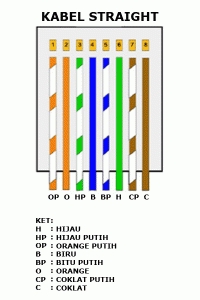
- Pisangkan kabel-kabel tersebut dan luruskan. Kemudian susun dan rapikan berdasarkan warnanya yaitu Orange Putih, Orange, Hijau Putih, Biru, Biru Putih, Hijau, Coklat Putih, dan Coklat. Setelah itu potong bagian ujungnya sehingga rata satu sama lain.

Susunan kabel UTP tipe straight bisa Anda lihat pada gambar di bawah:
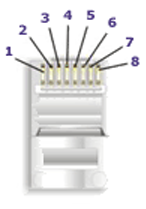
Setelah kabel tersusun, ambil Jack RJ-45. Seperti yang
saya katakan tadi Jack ini terdiri dari 8 pin. Pin 1 dari jack ini
adalah pin yang berada paling kiri jika posisi pin menghadap Anda.
Berurut ke kanan adalah jack 2, 3, dan seterusnya.
Kemudian masukkan kabel-kabel tersebut ke dalam Jack RJ-45 sesuai dengan urutan tadi yaitu sebagai berikut:
- Orange Putih pada Pin 1
- Orange pada Pin 2
- Hijau Putih pada Pin 3
- Biru pada Pin 4
- Biru Putih pada Pin 5
- Hijau pada Pin 6
- Coklat Putih pada Pin 7
- Coklat pada Pin 8.
Masukkan kabel tersebut hingga bagian ujungnya mentok di dalam jack.


Masukan Jack RJ-45 yang sudah terpasang dengan kabel tadi ke dalam mulut tang crimping yang sesuai sampai bagian pin Jack RJ-45 berada didalam mulut tang. Sekarang jepit jack tadi dengan tang crimping hingga seluruh pin menancap pada kabel. Biasanya jika pin jack sudah menancap akan mengeluarkan suara “klik”.
Sekarang Anda sudah selesai memasang jack RJ-45 pada
ujung kabel pertama. Untuk ujung kabel yang kedua, langkah-langkahnya
sama dengan pemasangan ujung kabel pertama tadi. Untuk itu, ulangi
langkah-langkah tadi untuk memasang Jack RJ-45 pada ujung kabel yang
kedua.
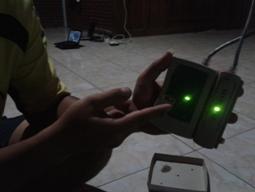
Kalau sudah kemudian kita test menggunakan LAN tester.
Masukkan ujung ujung kabel ke alatnya, kemudian nyalakan, kalau lampu
led yang pada LAN tester menyala semua, dari nomor 1 sampai 8 berarti
Anda telah sukses. Kalau ada salah satu yang tidak menyala berarti
kemungkinan pada pin nomor tersebut ada masalah. Cara paling mudah yaitu
Anda tekan (press) lagi menggunakan tang. Kemungkinan pinnya belum
tembus. Kalau sudah Anda tekan tetapi masih tidak nyambung, maka coba
periksa korespondensinya antar pin udah 1-1 atau belum.lihat gambar di bawah ini:

Kabel UTP Tipe Cross
Cara memasang kabel UTP tipe straight sudah saya
jelaskan tadi. Sekarang saya bahas mengenai cara memasang kabel UTP tipe
cross. Cara pemasangan kabel UTP tipe cross hampir sama dengan memasang
kabel UTP tipe straight. Mengenai teknis pemasanganya sama seperti
tadi. Perbedaanya adalah urutan warna kabel pada ujung kabel yang kedua.
Untuk ujung kabel pertama, susunan kabel sama dengan susunan kabel UTP
tipe straight yaitu:

- Orange Putih pada Pin 1
- Orange pada Pin 2
- Hijau Putih pada Pin 3
- Biru pada Pin 4
- Biru Putih pada Pin 5
- Hijau pada Pin 6
- Coklat Putih pada Pin 7
- Coklat pada Pin 8.
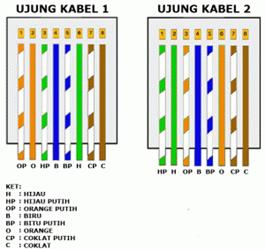
Untuk ujung kabel yang kedua, susunan warnanya berbeda dengan ujung pertama. Adapaun susunan warnanya adalah sebagi berikut:
- Hijau Putih pada Pin 1
- Hijau pada Pin 2
- Orange Putih pada Pin 3
- Biru pada Pin 4
- Biru Putih pada Pin 5
- Orange pada Pin 6
- Coklat Putih pada Pin 7
- Coklat pada Pin 8.
Hasil akhir kabel UTP tipe cross akan seperti ini:

Kesimpulannya adalah jika Anda memasang kabel UTP tipe straight maka susunan warna pada kedua ujung kabel adalah sama. Sedangkan cara pemasangan UTP tipe cross, susunan warna ujung kabel pertama berbeda dengan unjung kabel kedua. Nanti jika dites menggunakan LAN tester, maka nantinya led 1, 2, 3 dan 6 akan saling bertukar. Kalau tipe straight menyalanya urutan, sedangkan tipe cross ada yang lompat-lompat. Tapi yang pasti harus menyala semua setiap led dari nomor 1 sampai 8.lihat gambar di bawah ini :
Share this:
Cara Sharing File Dengan LAN
Cara Sharing File Dengan LAN dan wifi pada windows xp & 7
Cara Sharing File Dengan LAN
STEVY REGAR
Sharing File ada banyak cara menggunakan windows diantaranya :
1. Menggunakan Windows 7,
2. Menggunakan Windows XP,
3. Dan Masih banyak lagi transfer file menggunakan yang lainya.
1. CARA SHARING MENGGUNAKAN WINDOWS XP MELALUI LAN.
mungkin anda bertanya "apakah saya bisa mencopy file yang sangat besar dari komputer A kekomputer B tanpa melepas hardisk, melalui flashdisk dan menggunakan hardisk eksternal?"
disini syams share akan menjawab pertanyaan anda.1. Kabel LAN crossover
2. Dua buah PC dengan OS WINDOWS XP yang sama
3. Setting LAN
4. Sharing folder
5. Matikan firewall
6. Data yang di transfer


 Di
komputer pertama Pilih untuk masukkan IP address: IP addressnya:
masukan saja 192.168.0.1, subnet masknya: 255.255.255.0 lalu masukan di
komputer ke dua, IP addressnya: 192.168.0.2, Jangan lupa untuk
meng-enable lannya di network connection setting.
Di
komputer pertama Pilih untuk masukkan IP address: IP addressnya:
masukan saja 192.168.0.1, subnet masknya: 255.255.255.0 lalu masukan di
komputer ke dua, IP addressnya: 192.168.0.2, Jangan lupa untuk
meng-enable lannya di network connection setting.


2. CARA TRANSFER / SHARING FILE MENGGUNAKAN WINDOWS 7 :
 . Setting Ipv4 dan juga Subnet Mask nya di komputer 1.
Masukkan Alamat Ip Adddres untuk Setting LAN Windows 7 dengan angka 192.168.1.1 dan subnet mask 255.255.255.0 dan untuk default gateway sama dengan ip addres.
2. Di komputer 2 masukkan angka yang sama dengan yang di atas cuman di ganti menjadi 2, misalnya 192.168.1.2 dst.
3. Masuk ke bagian setting shared folder dan file torn on kan semua kecuali password dan jangan lupa untuk menon aktifkan firewall.
4. Share folder yang ingin anda copy, caranya tinggal klik kanan properties lalu share dan masukkan permision everyone.
1. Menggunakan Windows 7,
2. Menggunakan Windows XP,
3. Dan Masih banyak lagi transfer file menggunakan yang lainya.
1. CARA SHARING MENGGUNAKAN WINDOWS XP MELALUI LAN.
mungkin anda bertanya "apakah saya bisa mencopy file yang sangat besar dari komputer A kekomputer B tanpa melepas hardisk, melalui flashdisk dan menggunakan hardisk eksternal?"
disini syams share akan menjawab pertanyaan anda.1. Kabel LAN crossover
2. Dua buah PC dengan OS WINDOWS XP yang sama
3. Setting LAN
4. Sharing folder
5. Matikan firewall
6. Data yang di transfer
- Kabel Lan Crossover.Kabel lan adalah kabel yang dipakai sebagai sarana transfer data antara komputer di kantor kantor. Apabila anda menggunakan internet speedy, kabel ini juga anda gunakan untuk koneksi ke modem dan internet. Yang anda butuhkan adalah kabel crossover, sebenranya anda bisa membuatnya sendiri. Namun sangat mudah juga bila anda mampir ke toko komputer langganan anda.
- Siapkan komputer yang datanya akan dipindahkan dari satu komputer ke yang lainnya.Tancapkan kabel lannya, bila sudah benar, indikator akan menyala di tempat anda menancapkan kabelnya dan tentunya menggunakan komputer dengan operating system atau OS yang sama.
- Memeriksa apakah pada Control Panel setting untuk software LAN sudah terinstal, cara melihatnya terdapat pada menu Network Connections >> Properties >> TCP/IP. Jika belum ada maka diinstal terlebih dahulu, dengan cara sebagai berikut.
- Masuk pada Control Panel dengan cara: Klik Start Menu >> Control Panel >> Add/Remove Program >> Klik Tab Windows Component.
- Pada menu Windows Component terdapat menu Networking Services, beri tanda pada menu tersebut untuk di instal, lalu klik Next.
- Setelah itu windows akan meminta CD Master WINDOWS XP, apabila ada CD-nya, maka masukkan CD Master ke CD-ROM, tunggu sampai komponen tersebut terinstal.

- Setting LAN, ini cukup sederahana tapi butuh kejelian. Masuk ke Start Menu >> Control Panel >> Network Connection >> klik kanan >> Properties >> Internet Protocol(TCP/IP) >> Properties.

lalu masukkan no IP address seperti di gambar di bawah ini:

- Sharing folder yang ingin dibagi. Ada beberapa cara untuk transfer data melalui kabel LAN ini, bisa jadi computer pertama mengirim data ke komputer ke dua. Atau komputer ke dua yang mengambil data di komputer pertama. kita ambil salah satu contoh saja, yaitu transfer dari komputer pertama ke dua urutannya: buatlah folder di komputer ke dua, misal folder "copy". set folder itu >> klik kanan >> pilih Sharing & Security >> Share This Folder On The Network >> Allow Network User To Change My File >> OK. Berarti sekarang folder itu sudah bisa tampil di network anda dan anda sudah bisa mengirim data-data anda.

- Matikan Firewall. Apabila antivirus ataupun firewall anda aktif, akan sulit mentransfer data, karena dihalangi oleh firewall tersebut yang memang berfungsi melindungi komputer dari tangan-tangan jahil. Cara matikan firewall: Start Menu >> Control Panel >> Windows Firewall >> Off (Not Recommended) >> OK Sekarang sudah mati, berari and siap mengirimkan data-data anda.

- Kirim data. Di komputer pertama buka Start Menu >> My Network Places, atau Start Menu\All Programs\Accessories\Windows Explorer >> My Network Places. Anda akan mendapatkan folder yang sudah di share tadi, namanya "copy" dalam komputer. Anda tinggal mengirimkan file anda.
2. CARA TRANSFER / SHARING FILE MENGGUNAKAN WINDOWS 7 :

Cara Setting LAN Windows 7
Masukkan Alamat Ip Adddres untuk Setting LAN Windows 7 dengan angka 192.168.1.1 dan subnet mask 255.255.255.0 dan untuk default gateway sama dengan ip addres.
2. Di komputer 2 masukkan angka yang sama dengan yang di atas cuman di ganti menjadi 2, misalnya 192.168.1.2 dst.
3. Masuk ke bagian setting shared folder dan file torn on kan semua kecuali password dan jangan lupa untuk menon aktifkan firewall.
4. Share folder yang ingin anda copy, caranya tinggal klik kanan properties lalu share dan masukkan permision everyone.
Lihat Sumber Selengkapnya di http://syam-share.blogspot.com/2012/09/cara-sharing-file-dengan-lan.html#ixzz2EKz1Moye
CARA SETTING INTERNET UNTUK SHARING DENGAN WIFI
Baru – baru ini saya berhasil melakukan sharing internet dengan wifi. Cara settingnya tidak terlalu sulit kok. Nanti saya akan berikan langkah – langkahnya, tetapi sebelumnya, saya akan jelaskan mengenai ruang lingkup sharing internet saya, karena cara pengaturan untuk satu kasus mungkin saja berbeda dengan kasus lainnya. |
Saya mempunyai satu notebook Axioo yang dilengkapi dengan wifi dan satu netbook BYON Chameleon yang juga dilengkapi dengan wifi. Sedangkan modem yang saya gunakan adalah Huawei E220 dengan Telkomsel Flash Unlimited. Notebook Axioo akan saya jadikan sebagai komputer yang terhubung dengan internet, |
Apakah Ad Hoc ini bisa digunakan lebih dari dua komputer ? Misalnya tiga atau empat komputer dengan satu koneksi internet ? Jujur neh, saya gak tahu jawabannya…he..he...he....
Yang pernah saya coba, untuk sharing internet lebih dari dua komputer, maka anda harus beli access point, harganya sekitar 400ribuan. Kalau udah ada tuh barang, cara settingnya jauh lebih gampang ! Cukup 1 menit, langsung selesai. Namun untuk sementara, saya tidak akan menjelaskan mengenai cara sharing dengan access point. Anda bisa mencari informasinya melalui google, banyak kok web yang menulis mengenai hal ini.
Jadi, langkah – langkah yang harus anda lakukan adalah :
1. Membuat Ad Hoc Access point untuk dua komputer yang ingin anda sharingkan.
2. Setting komputer yang mempunyai koneksi internet (Server)
3. Setting komputer lainnya yang menumpang koneksi internet tersebut (Client).
MEMBUAT AD HOC ACCESS POINT
Buka Network Connection sampai keluar Wireless Network Connection. Lalu klik kanan. Anda akan menemukan gambar di bawah ini (yang sebelah kiri dulu keluarnya, setelah anda klik Add, maka baru muncul gambar sebelah kanannya).

Cara membuat Ad Hoc Access Point
Network name (SSID) itu nama
networknya, anda bisa isi sembarang. Boleh network, boleh wifi, dan
sangat dianjurkan menggunakan nama wapan. Ha...ha....ha.... Huruf kecil
maupun huruf besar tidak jadi masalah.
Isi Network Autentication dengan Open, dan Data Encryption
dengan Disabled. Mengapa ? Karena cara ini yang termudah. Lagian saya
bukan ahli komputer yang ngerti segala sesuatunya. Saya mah coba-coba
dan ngawur dikit. Yang penting kan berhasil sharing...tul gaaak ??? ^-^'
Jangan lupa mencentang yang ada tulisannya ad hoc. Kalo kelupaan, gak bakalan bisa sharing internet. terus yang The Key is provided for me automatically itu gak isa dirubah karena kan Data encryptionnya Disabled, kalo lupa nyentang juga gak masalah kok.
Nah, sekarang anda telah berhasil membuat Ad Hoc
Access point untuk satu notebook anda. Hore...selamat...selamat !! Anda
hebat !! Sukses yaa ! Udah yah...saya ngantuk...besok dilanjutkan lagi !
Daaah. Oh iya, sebagai tanda setting wifi anda berhasil maka, di bagian
Wireless Network Connection akan muncul sebuah access point buatan anda !

| Contoh access point buatan saya dengan nama lagi (karena yang pertama gagal) |
Lakukan langkah - langkah ini untuk notebook satunya lagi.
SETTING KOMPUTER YANG MEMPUNYAI KONEKSI INTERNET
Buka Network Connection lalu klik kanan di koneksi internet anda yang akan di share.
Buka Network Connection lalu klik kanan di koneksi internet anda yang akan di share.

Centang di Allow other network..... (kepanjangan, malas nulisnya), lalu pilih Wireless Network Connection di Home networking connection.
 |
Jika berhasil, maka pada icon dial up anda akan muncul gambar tangan. Artinya, koneksi internet anda berhasil di sharing. |
SETTING KOMPUTER LAINNYA YANG GAK MAU BONDO INTERNET
Eh....salah ding, yang mau memaksimalkan apa yang ada. Ha...ha...ha... lak podo wae mas.
Eh....salah ding, yang mau memaksimalkan apa yang ada. Ha...ha...ha... lak podo wae mas.
Langkah terakhir ini agak ruwet, semoga anda mengerti ! Step by step untuk sharing internet :
1. Mengisi IP address (alamat komputer)
2. Mengisi Gateway (apa itu ? pokok'e gateway)
3. Mengisi DNS dan WINS (pokok'e bisa sharing internet!)
1. Mengisi IP address (alamat komputer)
2. Mengisi Gateway (apa itu ? pokok'e gateway)
3. Mengisi DNS dan WINS (pokok'e bisa sharing internet!)
MENGISI IP ADDRESS DAN GATEWAY
Kembali ke atas sebentar. Ketika anda berhasil men-share koneksi internet anda dan muncul icon tangan, maka IP ADDRESS wifi anda telah berubah menjadi 192.168.0.1. Coba anda buka Network Connection lalu klik kanan di Wireless Network Connection. Pilih Properties.
Kembali ke atas sebentar. Ketika anda berhasil men-share koneksi internet anda dan muncul icon tangan, maka IP ADDRESS wifi anda telah berubah menjadi 192.168.0.1. Coba anda buka Network Connection lalu klik kanan di Wireless Network Connection. Pilih Properties.

Ini adalah tampilan Wireless Network Connection anda setelah di share
Seperti biasa, gambar kanan akan muncul bila anda : Memilih Internet Protocol (TCP/IP) kemudian klik Properties. Benar kan kata saya kalo IP address wifi anda 192.168.0.1 dengan Subnet mask 255.255.255.0. Awas, jangan salah pilih modem anda. Dalam kasus saya, modem wifi yang saya gunakan adalah Realtek RTL8187 Wireless 802.11 g.
Tulisan saya di atas itu cuman sebagai informasi
saja, jangan terlalu dipikirin, maksud saya supaya anda bisa tahu asal
mula angka 192.168.0.1 tadi. Kita lanjutkan lagi cara setting internet
untuk komputer kedua anda.
Buka Network Connection lalu pilih Wireless Network Connection. Klik kanan dan pilih Properties.

Ini saya ambil dari NETBOOK BYON saya (komputer ke dua)
Untuk IP address komputer kedua anda isi dengan 192.168.0.XXX. Di mana XXX antara 2 - 255. Misalnya saja : 192.168.0.3 seperti netbook saya. Untuk Default Gateway anda harus isi 192.168.0.1
Nah, langkah pertama dan kedua telah anda lewati. Sekarang tinggal langkah ketiga ALIAS langkah terakhir.
MENGISI DNS DAN WINS
Dari mana asalnya DNS dan WINS ?? Apakah pak Wapan ini ngawur ?? Ha ... ha...ha...
Dari mana asalnya DNS dan WINS ?? Apakah pak Wapan ini ngawur ?? Ha ... ha...ha...
Klik START - RUN - ketikkan command. Dan anda akan kembali ke jaman dahulu kala, di DOS. Setelah keluar prompt anda ketikkan ipconfig /all
Maka akan muncul DNS dan WINS komputer anda (komputer pertama yaa, yang ada sambungan internetnya)
Maka akan muncul DNS dan WINS komputer anda (komputer pertama yaa, yang ada sambungan internetnya)

Awas jangan salah komputer ! Ambil di komputer 1 dan isi di komputer 2
Kemudian, bagaimana cara mengisi DNS dan WINS ini di komputer ke dua ?
Buka Network Connection lalu pilih Wireless Network Connection. Klik kanan dan pilih Properties. Lalu klik di Advance. Maka akan muncul gambar di bawah ini.
Buka Network Connection lalu pilih Wireless Network Connection. Klik kanan dan pilih Properties. Lalu klik di Advance. Maka akan muncul gambar di bawah ini.

Isi di komputer ke dua
Subscribe to:
Posts (Atom)